Sharp MX-B201 Manual do Utilizador
Consulte online ou descarregue Manual do Utilizador para Dispositivos multifunções Sharp MX-B201. Инструкция по эксплуатации Sharp MX-B201 Manual do Utilizador
- Página / 116
- Índice
- MARCADORES

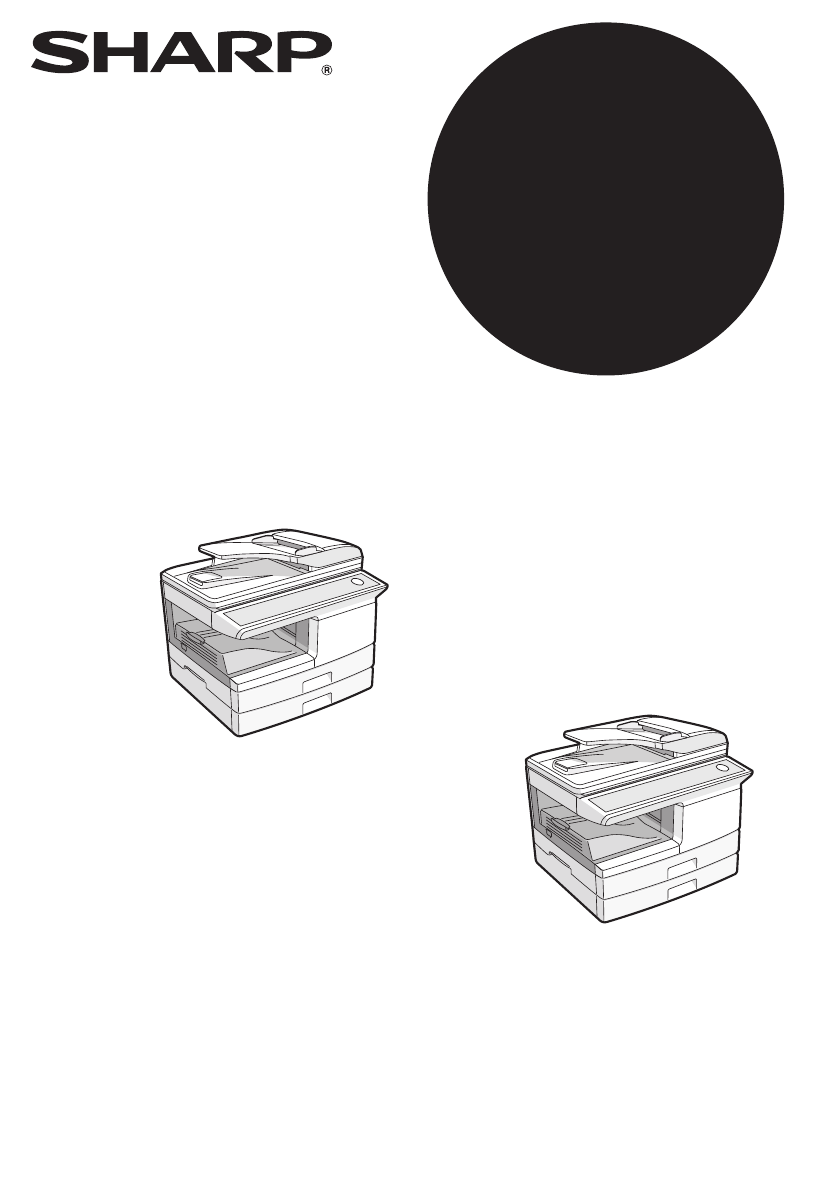
- MX-B201D 1
- ОГЛАВЛЕНИЕ 2
- УСТАНОВКИ ПОЛЬЗОВАТЕЛЯ 3
- ДОПОЛНИТЕЛЬНОЕ ОБОРУДОВАНИЕ 3
- ВВЕДЕНИЕ 4
- ОСНОВНЫЕ ХАРАКТЕРИСТИКИ 5
- ПОДГОТОВКА К РАБОТЕ 7
- Панель управления 8
- 100% A4 0 9
- ПОДКЛЮЧЕНИЕ ШНУРА ПИТАНИЯ 10
- Выключение питания 11
- Энергосберегающие режимы 11
- ЗАГРУЗКА БУМАГИ 12
- ЗАГРУЗКА ЛОТКА 13
- Конверты 15
- Печать лицевой стороны 16
- →"8,5 x 5,5" 17
- Оригинальный масштаб 18
- Использование RSPF 19
- Вместимость выводного лотка 20
- 100% EXTRA 21
- 22
- - 100% + 23
- - 86% + 23
- - 99% + 23
- УДОБНЫЕ ФУНКЦИИ 24
- КОПИРОВАНИЯ 24
- Первый оригинал 25
- Второй оригинал 25
- СОРТИРОВКА КОПИЙ 27
- (копирование 2 В 1) 29
- ВВОД ФОРМАТА ОРИГИН 30
- (Сдвиг поля) 32
- LONG EDGE (ДЛИННАЯ СТОРОНА) 33
- УСТАНОВКА ПРОГРАММНОГО 35
- ОБЕСПЕЧЕНИЯ 35
- ПЕРЕД УСТАНОВКОЙ 36
- ВЫбортипанастройи 38
- ВЫборпрорамм 38
- Подключение USB кабеля 40
- Windows XP/Vista/7 43
- Windows 2000 45
- ФУНКЦИИ ПРИНТЕРА 47
- ВЫПОЛНЕНИЕ ПЕЧАТИ 48
- Выберите значение масштаба 54
- (Регулировка изображения) 56
- Двухсторонняя печать 58
- ОБЗОР ОКНА СОСТОЯНИЯ ПЕЧАТИ 60
- ДРАЙВЕР ПРИНТЕРА 61
- ФУНКЦИЯ СКАНЕРА 62
- РАБОТА В РЕЖИМЕ СКАНЕРА 63
- АППАРАТЕ 63
- Настройки Button Manager 65
- Обзор Button Manager 66
- СКАНИРОВАНИЕ: 67
- СКАНИРОВАНИЕ С КОМПЬЮТЕРА 68
- Настройки драйвера сканера 70
- (Windows XP/Vista/7) 72
- Режим печати 79
- [OK] (ВВОД) 80
- Базовые установки 81
- ПЕРСОНАЛЬН.ДОСТУП 82
- 1:ИЗМЕНЕНИЕ ПАРОЛЯ 82
- 2:УСТАНОВКА ДОСТУПА 83
- 1:ПЕРСОН.ДОСТУП 83
- КОНТРОЛЬ ЗА УЧЕТНЫМ НОМЕРОМ 84
- Изменение учетного номера 85
- ВСЕГО ПО УЧЕТНОМУ НОМЕРУ 86
- ПЕРСОНАЛЬНОГО ДОСТУПА 87
- УСТРАНЕНИЕ НЕПОЛАДОК И УХОД 88
- ЗА АППАРАТОМ 88
- Индикация 89
- Причина и исправление Стр 89
- Световые 89
- Примечание 100
- ИЗВЛЕЧЕНИЕ ЗАСТРЯВШЕГО ЛИСТА 102
- Осторожно 103
- Подающий 104
- Рычажок открывания RSPF 105
- ЗАМЕНА КАРТРИДЖА С ТОНЕРОМ 106
- Защитная лента картрид 107
- 4 или 5 раз 107
- 3:ОБЩИЙ СЧЕТЧИК 109
- 012,345 109
- Валик RSPF 110
- Окошко сканирования RSPF 110
- СЕКЦИЯ КОРОТРОНА 111
- ДОПОЛНИТЕЛЬНОЕ 112
- ОБОРУДОВАНИЕ 112
- (MX-CS10) 113
- Кабель интерфейса 114
Resumo do Conteúdo
ЦИФРОВАЯ МНОГОФУНКЦИОНАЛЬНАЯ СИСТЕМАРУКОВОДСТВОMX-B201MX-B201DМОДЕЛЬ
9ПОДКЛЮЧЕНИЕ ШНУРА ПИТАНИЯ1Убедитесь в том, что выключатель находится в положении OFF (ВЫКЛ.).2Вставьте шнур питания в ближайшую розетку.ВКЛЮЧЕНИЕ И В
УСТРАНЕНИЕ НЕПОЛАДОК И УХОД ЗА АППАРАТОМ99Окно Plug and Play не появляетсяЕсли после подключения аппарата к Вашему компьютеру с помощью USB кабеля и в
УСТРАНЕНИЕ НЕПОЛАДОК И УХОД ЗА АППАРАТОМ100MFP драйвер не устанавливается правильно с использованием Plug and Play (Windows 2000/XP/Vista/7)Если в Win
101ИЗВЛЕЧЕНИЕ ЗАСТРЯВШЕГО ЛИСТАКогда возникает застревание листа, начинает мигать индикатор ошибки, на дисплее появляется надпись "CLEAR PAPER JA
УСТРАНЕНИЕ НЕПОЛАДОК И УХОД ЗА АППАРАТОМ102A: Лист застрял в секции подачи бумаги1Аккуратно удалите застрявший лист из секции подачи, как это показано
УСТРАНЕНИЕ НЕПОЛАДОК И УХОД ЗА АППАРАТОМ1032Аккуратно удалите застрявший лист из секции термозакрепления, как показано на рисунке. Если не удается изв
УСТРАНЕНИЕ НЕПОЛАДОК И УХОД ЗА АППАРАТОМ1044Поднимите рычажок фиксатора секции термозакрепления, закройте переднюю панель, а затем боковую панель, наж
105ЗАМЕНА КАРТРИДЖА С ТОНЕРОМКогда тонера становится меньше, загорается индикатор ошибки, и на дисплее появится надпись "TONER CARTRIDGE IS NEAR
УСТРАНЕНИЕ НЕПОЛАДОК И УХОД ЗА АППАРАТОМ1063Аккуратно извлеките наружу картридж с тонером, нажимая на рычажок фиксатора.4Извлеките новый картридж из у
УСТРАНЕНИЕ НЕПОЛАДОК И УХОД ЗА АППАРАТОМ1076Закройте переднюю, а затем боковую панели корпуса, нажимая на круглые выступы, расположенные рядом с кнопк
108ПРОВЕРКА СЧЕТЧИКАВы можете проверить как общее количество страниц, отпечатанных аппаратом (все страницы напечатанные при копировании и в качестве п
ПОДГОТОВКА К РАБОТЕ10Выключение питанияУбедитесь в том, что аппарат не находится в состоянии выполнения операции, и установите выключатель в положение
109ЧИСТКА АППАРАТАПравильный уход имеет важное значение для получения чистых и четких копий. Обязательно уделяйте несколько минут для регулярной чистк
110СЕКЦИЯ КОРОТРОНА1Выключите питание копира выключателем. (стр.10)2Убедитесь в том, что лоток ручной подачи открыт, затем откройте боковую панель кор
11111Глава 11ДОПОЛНИТЕЛЬНОЕ ОБОРУДОВАНИЕКОНФИГУРАЦИЯ СИСТЕМЫДля данного аппарата может поставляться дополнительное оборудование, которое позволит Вам
112УСТРОЙСТВО ПОДАЧИ БУМАГИ ОБЪЕМОМ 250 ЛИСТОВ (MX-CS10)Устройство подачи бумаги повышает емкость загрузки аппарата бумагой и расширяет выбор форматов
ДОПОЛНИТЕЛЬНОЕ ОБОРУДОВАНИЕ113Использование MX-CS10 вместе с аппаратом в режиме принтера Ниже описана процедура выбора установок в драйвере принтера д
SHARP ELECTRONICS (Europe) GmbHSonninstrae 3, D-20097 Hamburg
RU-1MX-B201 / MX-B201D РУКОВОДСТВО
112Глава 2ЗАГРУЗКА БУМАГИИндикатор лотка подачи бумаги будет мигать, если в выбранном лотке отсутствует бумага, или если выбранный лоток не закрыт, ли
ЗАГРУЗКА БУМАГИ12Специальная бумагаПри использовании специальной бумаги следуйте приведенным ниже указаниям.● Используйте только прозрачную пленку и б
ЗАГРУЗКА БУМАГИ133Аккуратно возвратите лоток в исходное положение внутри аппарата.• Если загружена бумага формата, отличного от предыдущего, перейдите
14ПОДАЧА ЧЕРЕЗ ПОЛИСТНОЕ УСТРОЙСТВО (включая специальные материалы)Лоток ручной подачи может использоваться для подачи стандартной бумаги, прозрачной
ЗАГРУЗКА БУМАГИ15Загрузка бумаги в лоток ручной подачи1Откройте лоток ручной подачи и вспомогательный лоток.2Установите направляющие по ширине подавае
16ИЗМЕНЕНИЕ УСТАНОВОК ФОРМАТА БУМАГИДля изменения установок формата бумаги в лотке следуйте указаниям, приведенным ниже.1Нажмите кнопку [MENU] (МЕНЮ).
173Глава 3ИЗГОТОВЛЕНИЕ КОПИЙВ данной главе приводится описание основных функций копирования. ОБЫЧНОЕ КОПИРОВАНИЕИспользование стекла оригиналодержател
ИЗГОТОВЛЕНИЕ КОПИЙ18Снятие крышки оригиналодержателяДля копирования с оригиналов большого формата, например, газет снимите крышку оригиналодержателя.
1ВВЕДЕНИЕ ... 3ОСНОВНЫЕ
ИЗГОТОВЛЕНИЕ КОПИЙ19Оригиналы, которые нельзя использовать в RSPFНельзя использовать следующие виды оригиналов. Они могут явиться причиной застревания
ИЗГОТОВЛЕНИЕ КОПИЙ20Установка количества копийДля установки количества копий нажмите цифровые кнопки.Установленное количество отобразится на дисплее.
21ПОЛУЧЕНИЕ БОЛЕЕ СВЕТЛОЙ ИЛИ БОЛЕЕ ТЕМНОЙ КОПИИАвтоматическая регулировка экспозиции включена по умолчанию. Эта функция автоматически регулирует изоб
22УМЕНЬШЕНИЕ/УВЕЛИЧЕНИЕ/МАСШТАБИРОВАНИЕМасштабирование позволит Вам выбрать масштаб копии в интервале от 25% до 400%. (В случае использования RSPF мас
234Глава 4УДОБНЫЕ ФУНКЦИИ КОПИРОВАНИЯАВТОМАТИЧЕСКОЕ ДВУСТОРОННЕЕ КОПИРОВАНИЕВ этом режиме два односторонних оригинала могут автоматически копироваться
УДОБНЫЕ ФУНКЦИИ КОПИРОВАНИЯ24Использование стекла оригиналодержателя1Поместите на стекло оригиналодержателя оригинал, который Вам необходимо скопирова
УДОБНЫЕ ФУНКЦИИ КОПИРОВАНИЯ25Использование RSPF1Поместите оригинал(ы) в RSPF (стр. (стр.18) При копировании нечетного количества оригиналов в режиме д
26СОРТИРОВКА КОПИЙКопии нескольких страниц оригинала могут быть отсортированы.Использование стекла оригиналодержателя1Разместите первый оригинал. (стр
УДОБНЫЕ ФУНКЦИИ КОПИРОВАНИЯ27Использование RSPF1Разместите оригиналы. (стр.18)2Нажимайте на кнопку [E-SORT/SP.FUNC ( )] (СПЕЦИАЛЬНАЯ ФУНКЦИЯ), пока на
28КОПИРОВАНИЕ НЕСКОЛЬКИХ ОРИГИНАЛОВ НА ОДИН ЛИСТ БУМАГИ (копирование 2 В 1)Данный режим используется для копирования двух оригиналов на одну страницу
28 УСТАНОВКИ ПОЛЬЗОВАТЕЛЯПРОГРАММЫ ПОЛЬЗОВАТЕЛЯ ... 74ВЫБОР У
УДОБНЫЕ ФУНКЦИИ КОПИРОВАНИЯ294Нажмите на кнопку [] ( ) или [] ( ) чтобы указать формат оригинала, и затем нажмите [OK] (ВВОД).Можно выбрать следующие
УДОБНЫЕ ФУНКЦИИ КОПИРОВАНИЯ30Использование RSPF1Разместите оригиналы. (стр.18)2Нажимайте на кнопку [E-SORT/SP.FUNC ( )] (СПЕЦИАЛЬНАЯ ФУНКЦИЯ), пока на
31СОЗДАНИЕ ПОЛЕЙ ПРИ КОПИРОВАНИИ (Сдвиг поля)Функция сдвига поля используется для автоматического сдвига текста или изображения копии приблизительно н
УДОБНЫЕ ФУНКЦИИ КОПИРОВАНИЯ323Нажмите на кнопку [ ] ( ), чтобы передвинуть "" в позицию "ON" ("ВКЛ"), затем нажмите кноп
33КОПИРОВАНИЯ УДОСТОВЕРЕНИЯ ЛИЧНОСТИДанная функция позволяет копировать лицевую и обратную стороны удостоверения личности. Изображение удостоверения л
345Глава 5УСТАНОВКА ПРОГРАММНОГО ОБЕСПЕЧЕНИЯВ этой главе приводится описание установки и конфигурирования программного обеспечения, необходимого для и
35ПЕРЕД УСТАНОВКОЙТребования к аппаратному и программному обеспечениюПеред установкой программного обеспечения проверьте соответствие устройств следую
36УСТАНОВКА ПРОГРАММНОГО ОБЕСПЕЧЕНИЯИспользование аппарата с USB подключением1USB кабель не должен быть подключен к аппарату. Перед началом операции у
УСТАНОВКА ПРОГРАММНОГО ОБЕСПЕЧЕНИЯ377Для полной установки програм- много обеспечения щелкните на кнопке "СТАНДАРТНОЕ" и перейдите к этапу 12
УСТАНОВКА ПРОГРАММНОГО ОБЕСПЕЧЕНИЯ3810Вы возвратитесь к окну этапа 8. Если Вы хотите установить утилиту Button Manager или Sharpdesk, щелкните на кноп
3ВВЕДЕНИЕО пользовании данным руководствомДанная модель аппарата разработана с целью обеспечить удобное копирование в минимальном офисном пространстве
УСТАНОВКА ПРОГРАММНОГО ОБЕСПЕЧЕНИЯ39На этом установка программного обеспечения будет завершена.• Если Вы установили утилиту Button Manager, выполните
УСТАНОВКА ПРОГРАММНОГО ОБЕСПЕЧЕНИЯ40Эксплуатация аппарата в качестве совместно используемого принтераЕсли аппарат будет использоваться в качестве совм
УСТАНОВКА ПРОГРАММНОГО ОБЕСПЕЧЕНИЯ415Щелкните на кнопке "Добавить сетевой порт".В ОС Windows Vista/7 кнопка "Добавить сетевой порт"
42НАСТРОЙКА УТИЛИТЫ BUTTON MANAGERУтилита Button Manager является программой, работающей совместно с драйвером сканера и позволяющей сканировать из ап
УСТАНОВКА ПРОГРАММНОГО ОБЕСПЕЧЕНИЯ435Выберите "Запустить приложение" и затем выберите "Sharp Button Manager Y" из выпадающего меню
УСТАНОВКА ПРОГРАММНОГО ОБЕСПЕЧЕНИЯ44Windows 20001Нажмите кнопку "Пуск", выберите на "Установки", а затем щелкните на "Панель
УСТАНОВКА ПРОГРАММНОГО ОБЕСПЕЧЕНИЯ456Выберите "Sharp Button Manager Y" в "Запустить приложение".7Щелкните на кнопке "ПРИМЕНИТ
466Глава 6ФУНКЦИИ ПРИНТЕРАВ данной главе описываются основные функции принтера.Операция загрузки бумаги идентична загрузке бумаги для копирования. См.
47ВЫПОЛНЕНИЕ ПЕЧАТИВ данном примере дается пояснение, как выполнить печать из приложения WordPad.Перед началом печати убедитесь в том, что в аппарат з
ФУНКЦИИ ПРИНТЕРА48Открытие драйвера принтера с помощью кнопки "Пуск".Открыть драйвер принтера и изменить его настройки можно с помощью кнопк
4Пояснения к иллюстрациямВ зависимости от модели, которая установлена у Вас и опций к ней, некоторые иллюстрации в данном руководстве будут различатьс
49ЭКРАН НАСТРОЙКИ ДРАЙВЕРА ПРИНТЕРАСуществуют некоторые ограничения в сочетании настроек, которые можно выбрать из экрана настройки драйвера принтера.
50НАСТРОЙКА РАСШИРЕННЫХ ФУНКЦИЙ ПЕЧАТИВ данном разделе описываются основные расширенные функции печати.Описание подразумевает, что формат бумаги и осн
ФУНКЦИИ ПРИНТЕРА511Щелкните на закладку "Главная" на экране настройки драйверапринтера.2Выберите количество листов на странице.Если Вы
ФУНКЦИИ ПРИНТЕРА524Выберите формат бумаги, которая будет использована для печати (B5).Размер печатаемого изображения автоматически подгоняется под фор
ФУНКЦИИ ПРИНТЕРА53Увеличение / уменьшение (Масштабирование)Используется для увеличения или уменьшения изображения до нужного размера. Позволяет увелич
ФУНКЦИИ ПРИНТЕРА54Печать бледного текста и строк черным цветом(Печатать текст черным цветом / Печатать векторную графикучерным цветом)Бледные изо
ФУНКЦИИ ПРИНТЕРА55Регулировка яркости и контраста изображения(Регулировка изображения)При печати фотографии или другого изображения в установках печат
ФУНКЦИИ ПРИНТЕРА56Добавление водяного знака на печатаемые страницы (Водяной знак).В качестве водяного знака на фоне печатаемой страницы можно добавить
ФУНКЦИИ ПРИНТЕРА57Двухсторонняя печатьАппарат может осуществлять печать на обеих сторонах листа. Эта функция полезна во многих случаях, в частности, о
58СОХРАНЕНИЕ ЧАСТО ИСПОЛЬЗУЕМЫХ НАСТРОЕК ПЕЧАТИУстановки, введенные на каждой закладке во время печати, можно сохранить, как пользовательские настройк
5Дополнительные возможности копирования• Копии могут быть изготовлены в масштабе от 25% до 400% с шагом в 1%. (В случае использования RSPF масштаб коп
59ОБЗОР ОКНА СОСТОЯНИЯ ПЕЧАТИС началом операции печати автоматически открывается окно состояния печати.Утилита Print Status Window отслеживает состоян
60ДРАЙВЕР ПРИНТЕРА*1Перед печатью уменьшается до формата A4 или до указаннorо размера.*2Эта начальная установка может варьировать в зависимости от раб
617Глава 7ФУНКЦИЯ СКАНЕРАВ данной главе описываются основные функции сканера.СКАРИРОВАНИЕНа приведенной ниже схеме дается краткое описание процесса ск
62РАБОТА В РЕЖИМЕ СКАНЕРАПроцедура размещения оригинала такая же, как и при копировании. См. "ОБЫЧНОЕ КОПИРОВАНИЕ" (стр.17).СКАНИРОВАНИЕ С И
ФУНКЦИЯ СКАНЕРА63• Выбранный режим сканирования соxраняется после завершения операции сканирования. Для изменения режима сканирования используйте кноп
ФУНКЦИЯ СКАНЕРА64Настройки Button ManagerПосле установки в ОС Windows утилита Button Manager обычно работает в фоновом режиме. Если Вы хотите изменить
ФУНКЦИЯ СКАНЕРА65Обзор Button ManagerУтилита Button Manager является программой, позволяющей сканировать из аппарата. В качестве меню сканирования ути
ФУНКЦИЯ СКАНЕРА66Сканирование с использованием панели управления Вашего аппарата (Использование утилиты Button Manager)1Для выбора режима сканера нажм
67СКАНИРОВАНИЕ С КОМПЬЮТЕРААппарат поддерживает стандарт TWAIN, что делает возможным сканирование из TWAIN-совместимых приложений. Аппарат также подде
ФУНКЦИЯ СКАНЕРА685В меню "Источник сканирования" выберите устройство, в котором на этапе 1 был размещен оригинал.• Если Вы поместили одно
61Глава 1ПОДГОТОВКА К РАБОТЕВ данной главе приведена информация, с которой необходимо познакомиться до начала эксплуатации аппарата.НАИМЕНОВАНИЕ УЗЛОВ
ФУНКЦИЯ СКАНЕРА69Настройки драйвера сканераЭкран настройки драйвера сканера состоит из экрана "Настройка", позволяющего выбрать настройка ск
ФУНКЦИЯ СКАНЕРА70Окно предварительного просмотраОкно предварительного просмотраДля отображения отсканированного изображения щелкните на кнопку "П
ФУНКЦИЯ СКАНЕРА71Сканирование из WIA-совместимого приложения(Windows XP/Vista/7)При использовании ОС Windows XP/Vista/7 драйвер WIA можно использовать
ФУНКЦИЯ СКАНЕРА72Сканирование с использованием "Мастера работы со сканером или цифровой камерой" в ОС Windows XPНиже приводится описание ска
ФУНКЦИЯ СКАНЕРА736По завершении сканирования появляется следующий экран. Выберите следующую задачу и щелкните на кнопку "Далее".Если Вы гото
748Глава 8УСТАНОВКИ ПОЛЬЗОВАТЕЛЯУстановки пользователя позволяют настроить аппарат в соответствии с Вашими требованиями.ПРОГРАММЫ ПОЛЬЗОВАТЕЛЯНастрой
УСТАНОВКИ ПОЛЬЗОВАТЕЛЯ754ВРЕМЯ АВТООТКЛЮЧЕНИЯ1: 5 MИНУТ2: 30 MИНУТ3: 60 MИНУТ4: 120 MИНУТ5: 240 MИНУТ• Если по истечении установленного интервала врем
УСТАНОВКИ ПОЛЬЗОВАТЕЛЯ7613ПАМЯТЬ ДЛЯ ПРИНТЕРА1: 30%2: 40%3: 50%4: 60%5: 70%• Изменяет соотношение количества памяти, выделяемой для режима принтера14А
УСТАНОВКИ ПОЛЬЗОВАТЕЛЯ7720 ЯЗЫК1: АМЕР. АНГЛИЙСКИЙ2: АНГЛИЙСКИЙ3: ФРАНЦУЗСКИЙ4: ИСПАНСКИЙ5: ------::18:ПОРТУГАЛЬСКИЙ (БРАЗИЛИЯ)• Используется для уст
УСТАНОВКИ ПОЛЬЗОВАТЕЛЯ78Режим печати *1Скорость сканирования увеличится, если USB 2.0 установить в режим "Hi-Speed" ("высокоскоростной
ПОДГОТОВКА К РАБОТЕ7Панель управленияКнопка [MODE SELECT] (Выбор режима) / индикаторы режимаНажмите эту кнопку для выбора режима. Загорится индикатор
79ВЫБОР УСТАНОВОК ДЛЯ ПРОГРАММЫ ПОЛЬЗОВАТЕЛЯ1Нажмите кнопку [MENU] и затем [OK].В режиме принтера получить доступ к программампользователя можн
УСТАНОВКИ ПОЛЬЗОВАТЕЛЯ80Звуковые сигналы (сигнал нажатия кнопки, сигнал нажатия неверной кнопки, сигнал базовых установок)Аппарат издает три типа разл
819Глава 9УСТАНОВКИ РЕЖИМА ПЕРСОНАЛЬНОГО ДОСТУПАПри активизации функции персонального доступа Вы можете контролировать использование аппарата по учетн
УСТАНОВКИ РЕЖИМА ПЕРСОНАЛЬНОГО ДОСТУПА82Активизация режима персонального доступа4Нажатием на кнопку [] () или [] () выберите "2: УСТАНОВКА ДОСТУП
83КОНТРОЛЬ ЗА УЧЕТНЫМ НОМЕРОМЭта программа используется для ввода, удаления и изменения учетных номеров.1После завершения этапов 1, 2 и 4 операции, оп
УСТАНОВКИ РЕЖИМА ПЕРСОНАЛЬНОГО ДОСТУПА843Если Вы хотите удалить каждый учетный номер по отдельности, выберите "2. УДАЛ. ОДИН УЧ. НОМ.", а за
85ВСЕГО ПО УЧЕТНОМУ НОМЕРУЭта программа используется для вывода на дисплей данных о количестве страниц, изготовленных по отдельным учетным номерам.1По
86КОПИРОВАНИЕ ПРИ АКТИВИЗАЦИИ РЕЖИМА ПЕРСОНАЛЬНОГО ДОСТУПАПри активизации режима персонального доступа на дисплее появится экран ввода учетного номера
8710Глава 10УСТРАНЕНИЕ НЕПОЛАДОК И УХОД ЗА АППАРАТОМВ данной главе описываются проблемы, возникающие при работе аппарата, при копировании и при устано
УСТРАНЕНИЕ НЕПОЛАДОК И УХОД ЗА АППАРАТОМ88Индикатор ошибкиМигаютINSTALL A TONER CARTRIDGE. (УСТАНОВИТЕ ТОНЕР-КАРТРИДЖ)Картридж не установлен или устан
ПОДГОТОВКА К РАБОТЕ8Кнопка [ZOOM] (Масштаб копии)Используется для увеличения или уменьшения масштаба.Для выбора предустановленного значения масштаба н
89УСТРАНЕНИЕ НЕПОЛАДОК МАШИНЫ / ПРОБЛЕМ КОПИРОВАНИЯНижеперечисленные неисправности могут возникнуть при работе аппарата и копировании.Проблема Причин
УСТРАНЕНИЕ НЕПОЛАДОК И УХОД ЗА АППАРАТОМ90Проблема Причина и решение Стр.Часть изображения обрезана или на листе много пустого пространстваОригинал ра
УСТРАНЕНИЕ НЕПОЛАДОК И УХОД ЗА АППАРАТОМ91Бумага застревает в аппаратеЗастревание бумаги. Для устранения застревания смотрите "Извлечение застряв
УСТРАНЕНИЕ НЕПОЛАДОК И УХОД ЗА АППАРАТОМ92Не может быть установлен формат бумаги для лоткаИдет процесс копирования или печати. Установите правильный ф
93ПРОБЛЕМЫ ПРИ ПЕЧАТИ И СКАНИРОВАНИИКроме этого раздела информацию по устранению неполадок можно найти в ознакомительных файлах "README "к к
УСТРАНЕНИЕ НЕПОЛАДОК И УХОД ЗА АППАРАТОМ94Страница уведомлениянапечатана (NP-001), однако не все данные напечатаны полностью.Объем переданного на аппа
УСТРАНЕНИЕ НЕПОЛАДОК И УХОД ЗА АППАРАТОМ95Напечатанное изображение перекошено или выходит за пределы листа.В лоток загружена бумага не того формата, к
УСТРАНЕНИЕ НЕПОЛАДОК И УХОД ЗА АППАРАТОМ96Низкое качество сканирования.Стекло оригиналодержателя или и задняя часть крышки оригиналодержателя/RSPF заг
УСТРАНЕНИЕ НЕПОЛАДОК И УХОД ЗА АППАРАТОМ97Невозможно отсканировать изображение.При невозможности сканирования выключите компьютер, выключите питание и
98ПРОБЛЕМЫ ПРИ НАСТРОЙКЕ ПРОГРАММНОГО ОБЕСПЕЧЕНИЯЕсли программное обеспечение не устанавливается правильно, проверьте на компьютере следующее.Информац
Manuais e produtos relacionados com Dispositivos multifunções Sharp MX-B201
 (91 páginas)
 (302 páginas)
 (40 páginas)
© 2020, manymanuals-pt.com. Todos os direitos reservados. | 0.020 s |
 Manymanuals.com
 Manymanuals.de
 Manymanuals.fr
 Manymanuals.it
 Manymanuals.pl
 Manymanuals.cz
 Manymanuals.es
 Manymanuals-pt.com
Comentários a estes Manuais